
 服務(wù)熱線
聯(lián)系我們
Contact Us公司總機(jī):020-8998-6280
技術(shù)熱線:020-3893-9734
技術(shù)郵箱:support@tronlong.com
銷售郵箱:sales@tronlong.com
基于AM3352/AM3354/AM3358/AM3359的Linux 開(kāi)發(fā)環(huán)境搭建(上)
2021/07/16
如何搭建一個(gè)優(yōu)良的Linux 開(kāi)發(fā)環(huán)境?經(jīng)常有人提起之前一直都是在用win開(kāi)發(fā),現(xiàn)在想要嘗試用Linux做開(kāi)發(fā)等等一系列的問(wèn)題。開(kāi)源一直是給電子行業(yè)工作者提供了一種向技術(shù)更深處進(jìn)發(fā)的機(jī)遇,開(kāi)源在技術(shù)壟斷的商業(yè)模式中開(kāi)辟了一塊屬于世界的自由的知識(shí)財(cái)富。
接下來(lái),讓我們我們基于創(chuàng)龍科技的TL335x-EVM(AM3352/AM3354/AM3358/AM3359)ARM Cortex-A8架構(gòu)的一系列開(kāi)發(fā)板作為例子,給大家詳細(xì)演示如何搭建一個(gè)優(yōu)良的Linux 開(kāi)發(fā)環(huán)境!
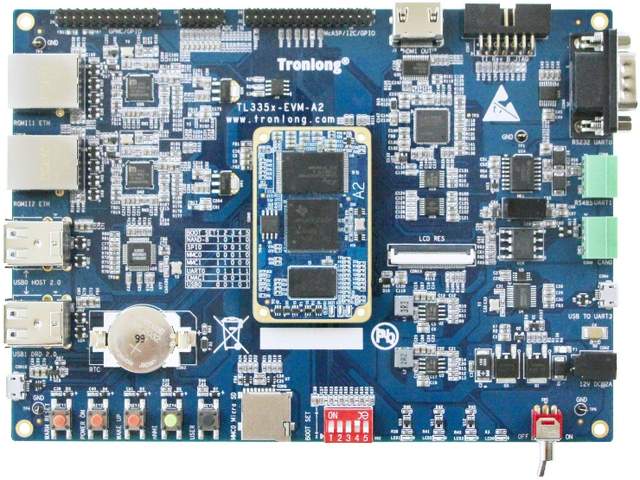
由于開(kāi)發(fā)案例篇幅過(guò)長(zhǎng),給大家分為上下版本,分別是(基于虛擬機(jī)安裝Ubuntu14.04.3操作系統(tǒng))和(基于虛擬機(jī)安裝Ubuntu14.04.3操作系統(tǒng))。感興趣的朋友,歡迎點(diǎn)贊評(píng)論區(qū)留言和我探討!
目 錄
1 VMware14.1.1虛擬機(jī)安裝
2 基于虛擬機(jī)安裝Ubuntu14.04.3操作系統(tǒng)
2.1 安裝Ubuntu14.04.3操作系統(tǒng)
2.2 安裝虛擬機(jī)工具
2.3 設(shè)置虛擬機(jī)共享目錄
1VMware14.1.1虛擬機(jī)安裝
虛擬系統(tǒng)是指通過(guò)虛擬機(jī)軟件,在已有的物理計(jì)算機(jī)下,模擬出具有完整的硬件功能,而且完全獨(dú)立的一個(gè)虛擬計(jì)算機(jī)系統(tǒng)。通過(guò)虛擬機(jī)軟件,可以在一臺(tái)物理計(jì)算機(jī)上模擬出兩臺(tái)或多臺(tái)虛擬的計(jì)算機(jī)。用戶可以在同一臺(tái)計(jì)算機(jī)上安裝多個(gè)Linux或Windows發(fā)行版,提高工作效率。
本章節(jié)安裝的虛擬機(jī)軟件VMware版本為14.1.1。適用安裝環(huán)境:Windows 7 64bit、Windows 10 64bit。
雙擊產(chǎn)品資料“4-軟件資料\Tools\Windows\
VMware-workstation-full-14.1.1-7528167.exe”VMware安裝包,彈出如下VMware安裝界面。
1 VMware14.1.1虛擬機(jī)安裝
虛擬系統(tǒng)是指通過(guò)虛擬機(jī)軟件,在已有的物理計(jì)算機(jī)下,模擬出具有完整的硬件功能,而且完全獨(dú)立的一個(gè)虛擬計(jì)算機(jī)系統(tǒng)。通過(guò)虛擬機(jī)軟件,可以在一臺(tái)物理計(jì)算機(jī)上模擬出兩臺(tái)或多臺(tái)虛擬的計(jì)算機(jī)。用戶可以在同一臺(tái)計(jì)算機(jī)上安裝多個(gè)Linux或Windows發(fā)行版,提高工作效率。
本章節(jié)安裝的虛擬機(jī)軟件VMware版本為14.1.1。適用安裝環(huán)境:Windows 7 64bit、Windows 10 64bit。
雙擊產(chǎn)品資料“4-軟件資料\Tools\Windows\
VMware-workstation-full-14.1.1-7528167.exe”VMware安裝包,彈出如下VMware安裝界面。
圖 1
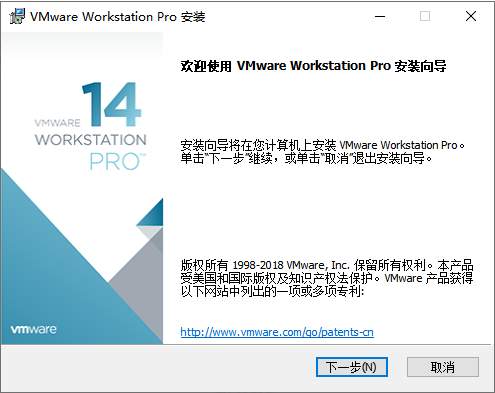
點(diǎn)擊選擇 “下一步(N)”,彈出如下界面。
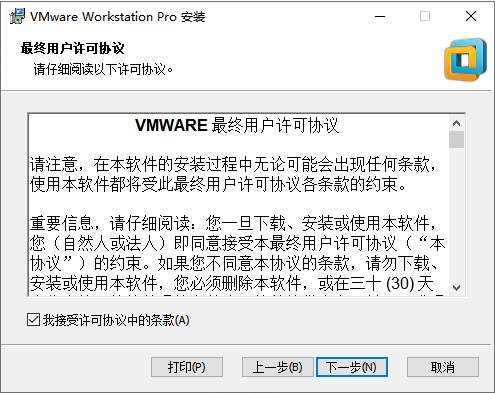
圖 3
勾選“我接受許可協(xié)議中的條款(A)”,然后點(diǎn)擊“下一步(N)”,彈出如下界面。
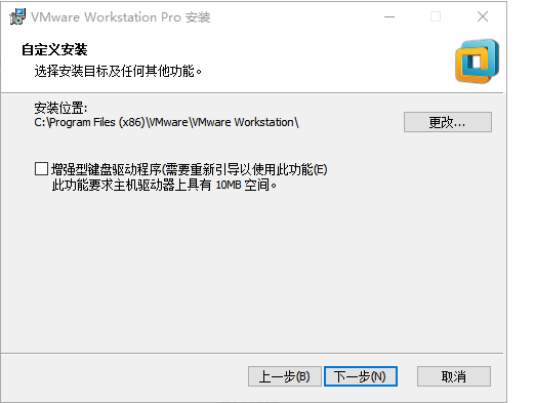
圖 4
選擇安裝位置,然后點(diǎn)擊“下一步(N)”,彈出如下界面。
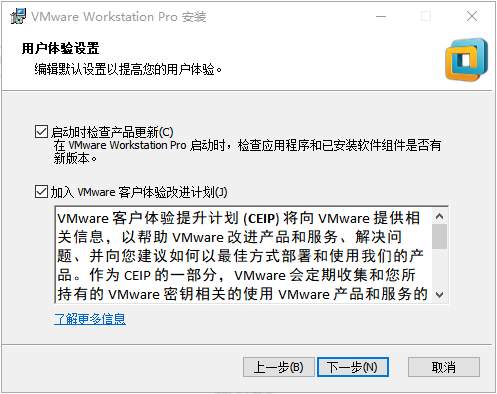
圖 5
點(diǎn)擊“下一步(N)”,彈出如下界面。
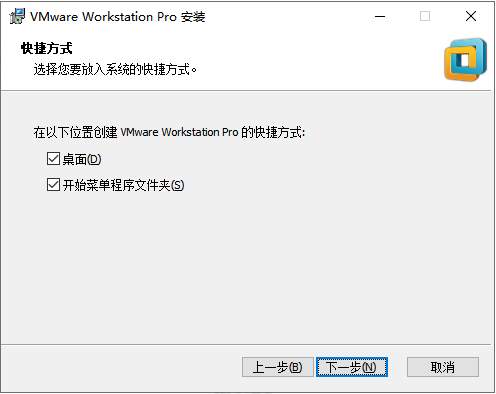
圖 6
點(diǎn)擊“下一步(N)”,彈出如下界面。
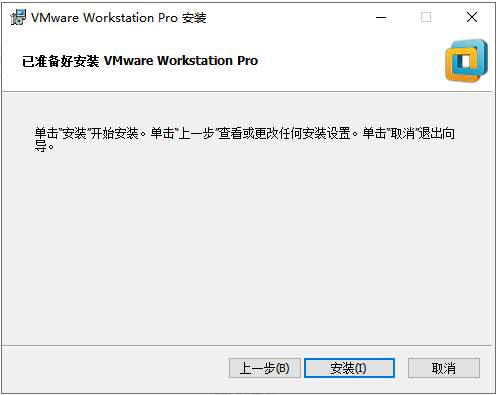
圖 7
點(diǎn)擊“安裝(I)”,進(jìn)入VMware安裝界面。
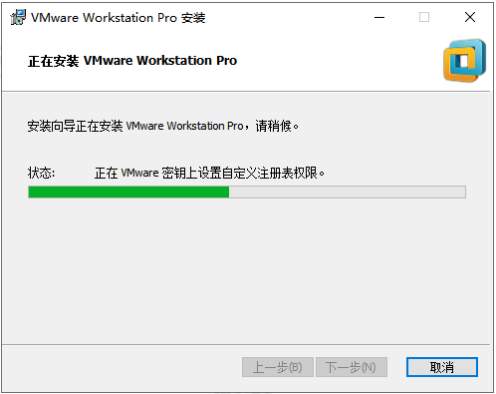
圖 8
大約耗時(shí)8min后,彈出如下安裝完成界面。
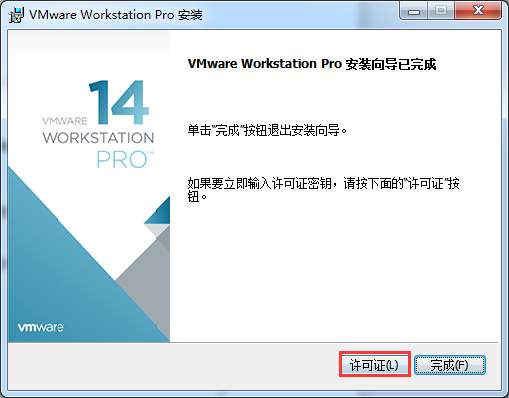
圖 9
點(diǎn)擊“許可證(L)”,進(jìn)入“輸入許可證密匙”界面。
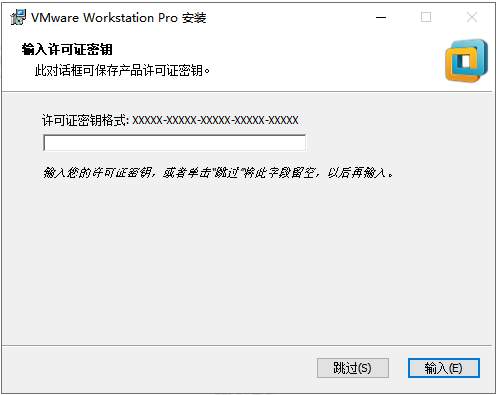
圖 10
根據(jù)提示輸入許可證密鑰,密鑰需聯(lián)系VMware官方提供或者自行網(wǎng)上查詢。點(diǎn)擊“輸入(E)”,彈出如下界面。
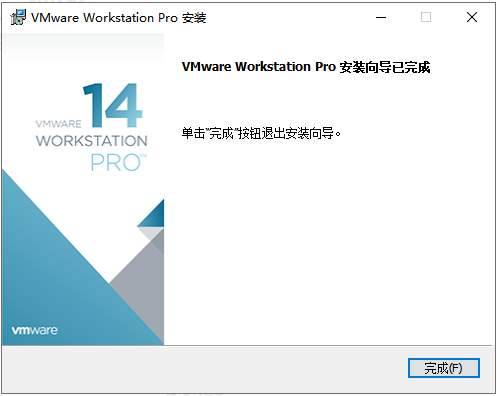
圖 11
點(diǎn)擊“完成(F)”,安裝完成。在桌面可以找到VMware Workstation Pro的快捷方式。默認(rèn)安裝為中文版,推薦使用英文版。進(jìn)入VMware安裝目錄,將messages文件夾下名為“zh_CN”的文件夾重命名為“zh”,即可正常使用英文版,如下圖所示。
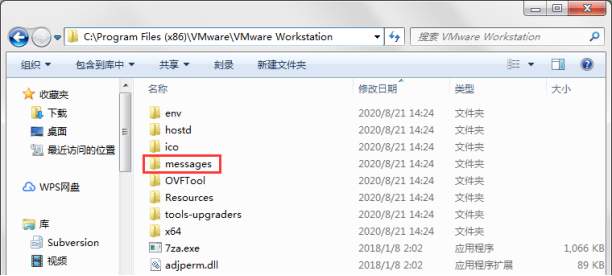
圖 12
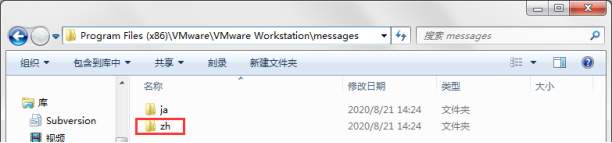
圖 13
1 基于虛擬機(jī)安裝Ubuntu14.04.3操作系統(tǒng)
本章節(jié)主要提供在虛擬機(jī)上安裝Linux發(fā)行版Ubuntu14.04.3的方法。請(qǐng)先確保虛擬機(jī)在Windows下已正常安裝,再進(jìn)行本章節(jié)操作。
適用安裝環(huán)境:VMware14.1.1。
2.1 安裝Ubuntu14.04.3操作系統(tǒng)
(1) 打開(kāi)VMware Workstation,點(diǎn)擊"File->New Virtual Machine...",彈出如下界面。
注意:如無(wú)法在虛擬機(jī)中安裝64位操作系統(tǒng),請(qǐng)?jiān)赪indows開(kāi)機(jī)時(shí)進(jìn)入BIOS中,將"CPU Configuration"的Virtualization項(xiàng)狀態(tài)改為Enabled,一般PC默認(rèn)支持32位虛擬機(jī)操作系統(tǒng),因此需要將其開(kāi)啟以支持64位虛擬機(jī)操作系統(tǒng)。
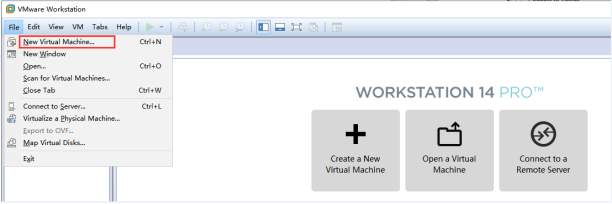
圖 14
(2) 在彈出的界面中選擇"Custom(advanced)"進(jìn)行自定義安裝,然后點(diǎn)擊"Next",如下圖所示。
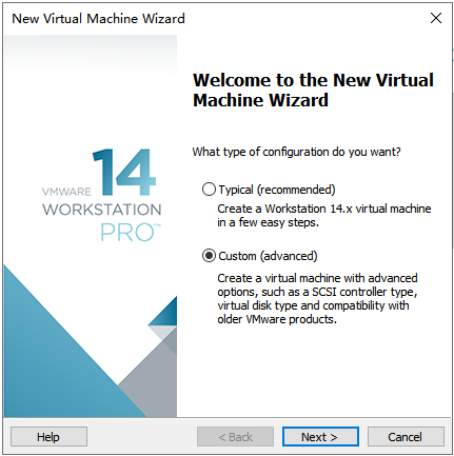
圖 15
(3) 在彈出的界面中,"Hardware compatibility:"選擇"Workstation 14.x",然后點(diǎn)擊Next,如下圖所示。
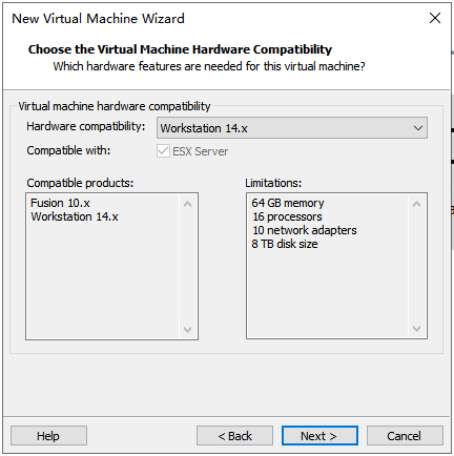
圖 16
(4) 在彈出的界面中,選擇"I will install the operating system later.",然后點(diǎn)擊Next,如下圖所示。
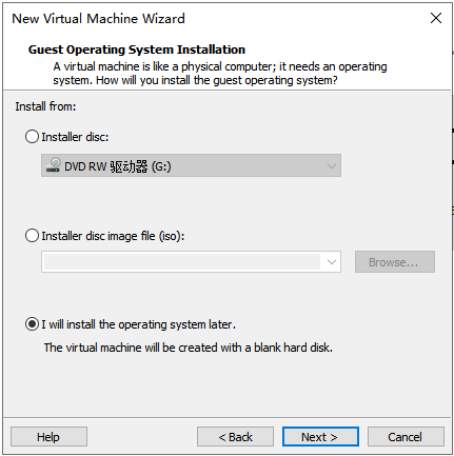
圖 17
(5) 在彈出的界面中,選擇操作系統(tǒng)為L(zhǎng)inux,選擇操作系統(tǒng)版本Ubuntu 64-bit,然后點(diǎn)擊Next,如下圖所示。
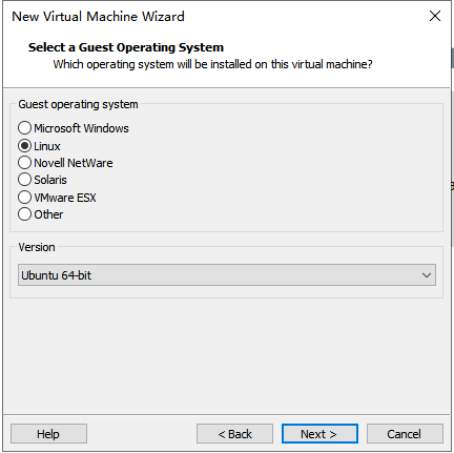
圖 18
(6) 在彈出的界面中,填寫虛擬機(jī)名稱以及選擇虛擬機(jī)安裝路徑,然后點(diǎn)擊Next,如下圖所示。
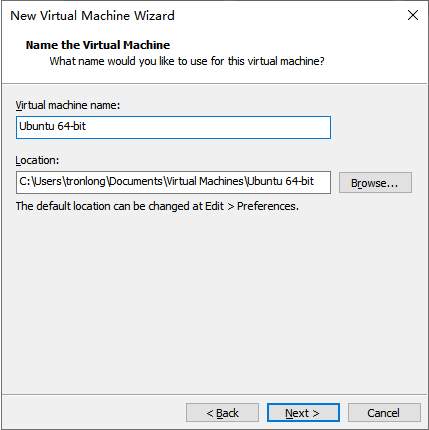
圖 19
(7) 在彈出的界面中,選擇安裝的操作系統(tǒng)運(yùn)行時(shí),使用CPU核的數(shù)目以及單核使用的核心數(shù)量,然后點(diǎn)擊Next,如下圖所示。
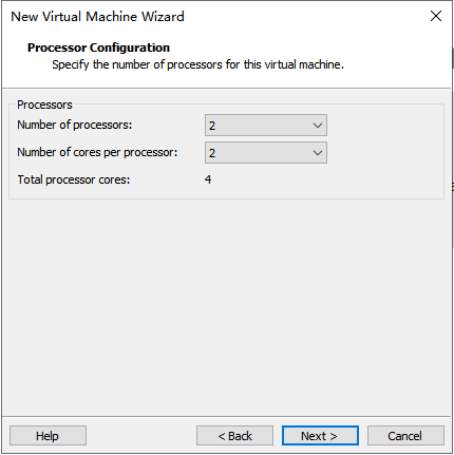
圖 20
(8) 在彈出的界面中,將分配運(yùn)行時(shí)使用的內(nèi)存,設(shè)置為2048MB,然后點(diǎn)擊Next,如下圖所示。
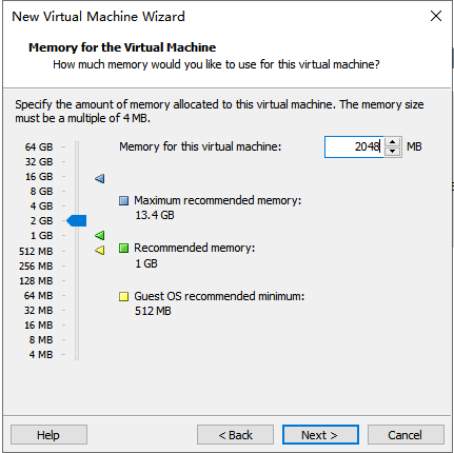
圖 21
(9) 在彈出的界面中,選擇第一項(xiàng)使用橋接網(wǎng)絡(luò),然后點(diǎn)擊Next,如下圖所示。
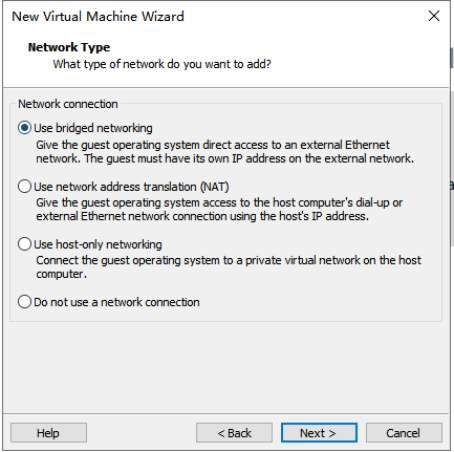
圖 22
(10) 在彈出的界面中,默認(rèn)選擇第二項(xiàng)LSI Logic,然后點(diǎn)擊Next,如下圖所示。
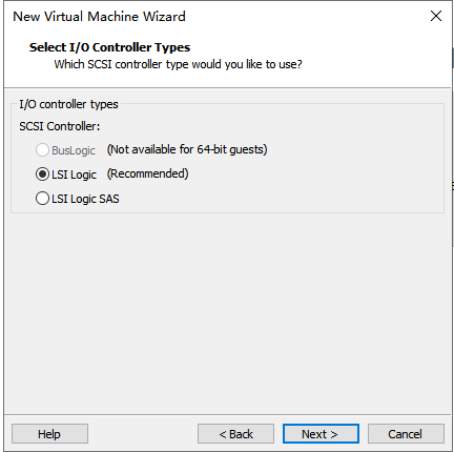
圖 23
(11) 在彈出的界面中,選擇虛擬磁盤類型。這里選擇第二項(xiàng)SCSI,然后點(diǎn)擊Next,如下圖所示。
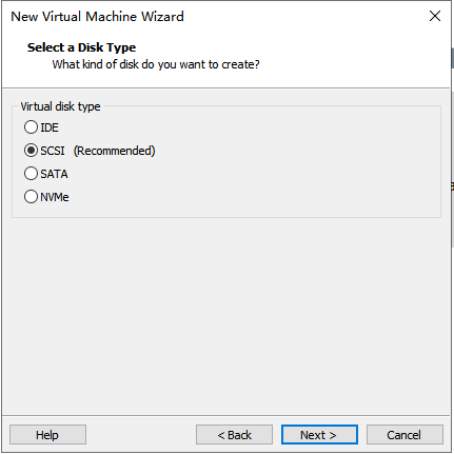
圖 24
(12) 在彈出的界面中,選擇第一項(xiàng)創(chuàng)建新虛擬磁盤,然后點(diǎn)擊Next,如下圖所示。
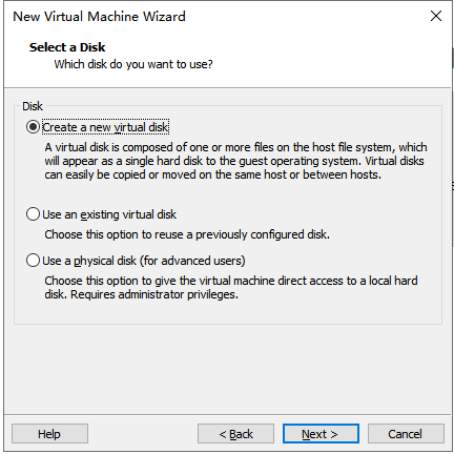
圖 25
(13) 在彈出的界面中,設(shè)置磁盤空間為100GB,然后點(diǎn)擊Next,如下圖所示。
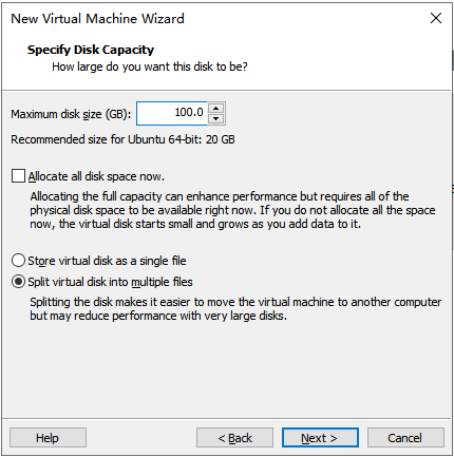
圖 26
(14) 在彈出的界面中,點(diǎn)擊"Browse…"選擇虛擬磁盤儲(chǔ)存路徑,然后點(diǎn)擊Next,如下圖所示。
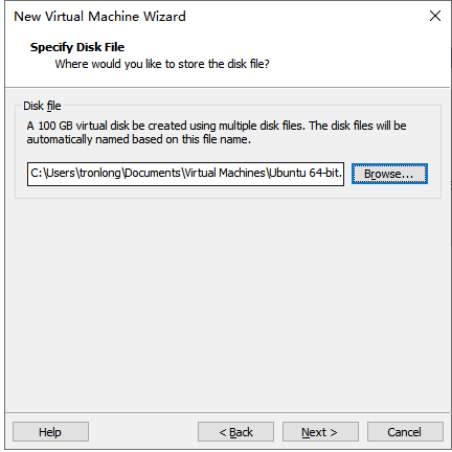
圖 27
(15) 在彈出的界面中,點(diǎn)擊Finish,完成系統(tǒng)安裝設(shè)置,如下圖所示。
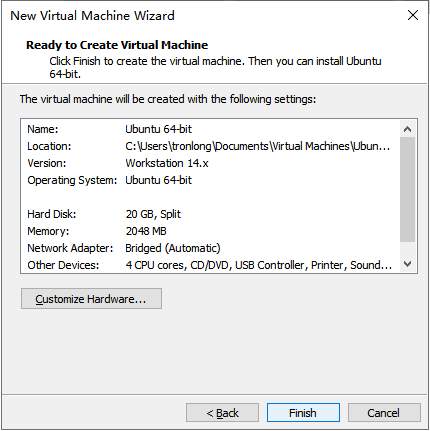
圖 28
(16) 在彈出的界面中,點(diǎn)擊"VM->Settings...",如下圖所示。
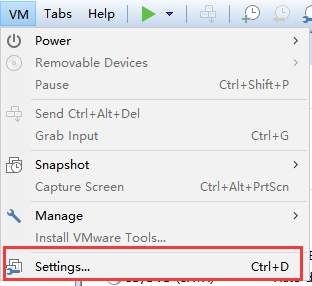
圖 29
(17) 在彈出的界面中,點(diǎn)擊"CD/DVD(SATA)->Use ISO image file->Browse",選擇ISO鏡像安裝文件
ubuntu-14.04.3-desktop-amd64.iso,其位于產(chǎn)品資料“4-軟件資料\Tools\Windows\”目錄下,然后點(diǎn)擊OK,如下圖所示。
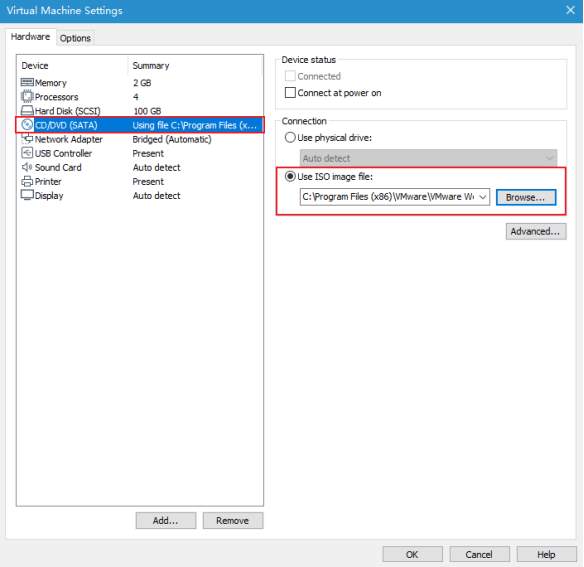
圖 30
(18) 在虛擬機(jī)菜單欄上點(diǎn)擊,開(kāi)始安裝Ubuntu操作系統(tǒng),如下圖所示。
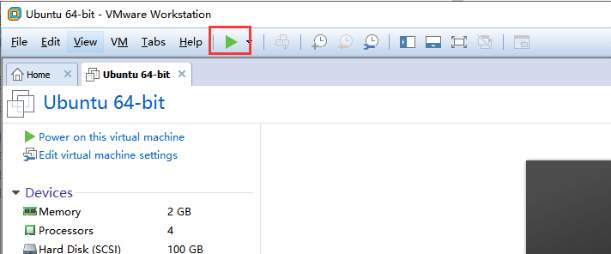
圖 31
(19) 在彈出的界面中,選擇"English->Install Ubuntu",默認(rèn)選擇英文版,如下圖所示。
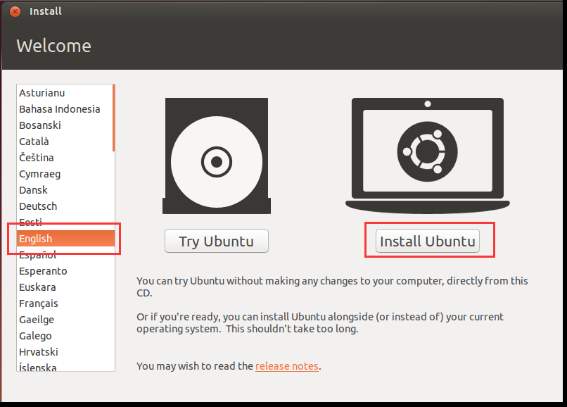
圖 32
(20) 在彈出的界面中,默認(rèn)配置,點(diǎn)擊Continue,如下圖所示。
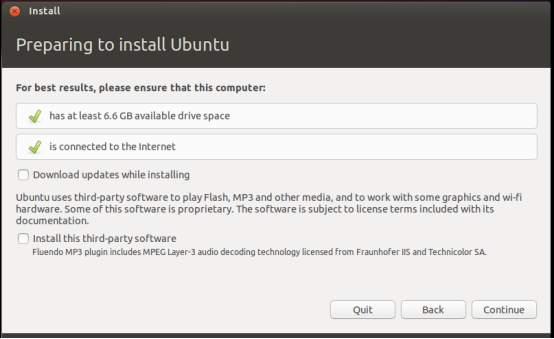
圖 33
(21) 在彈出的界面中,默認(rèn)選擇第一項(xiàng),擦除磁盤,然后點(diǎn)擊"Install Now",如下圖所示。
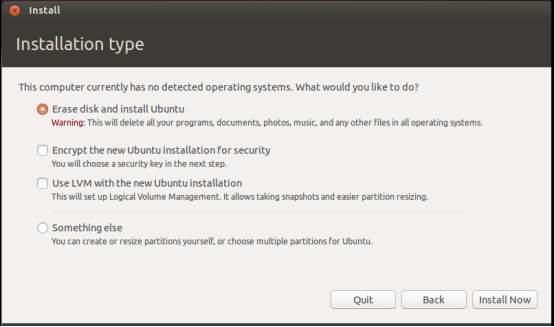
圖 34
(22) 在彈出的界面中,點(diǎn)擊Continue,開(kāi)始進(jìn)行安裝,如下圖所示。
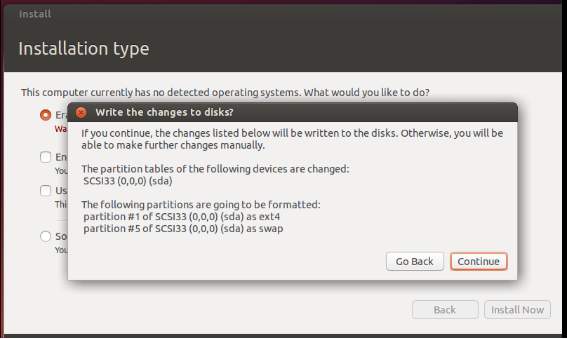
圖 35
(23) 大約經(jīng)過(guò)2min,在彈出的界面中,選擇所在時(shí)區(qū),然后點(diǎn)擊Continue,如下圖所示。
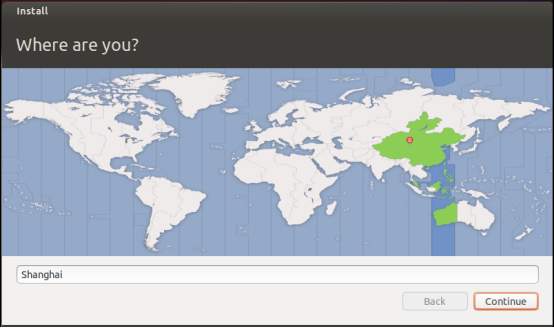
圖 36
(24) 在彈出的界面中,選擇"English(US)->English(US)",即選擇鍵盤類型為默認(rèn)的美式鍵盤,然后點(diǎn)擊Continue,如下圖所示。
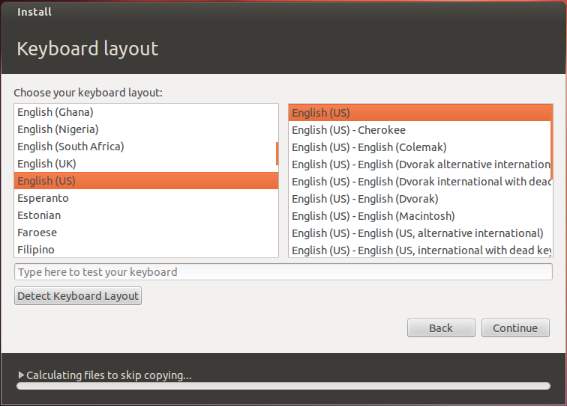
圖 37
(25) 在彈出的界面中,參照模板填寫用戶信息。建議用戶名、PC名稱、密碼等都設(shè)置為Tronlong(區(qū)分大小寫),以匹配我司開(kāi)發(fā)文檔。選擇"Require my password to log in",然后點(diǎn)擊Continue,如下圖所示。
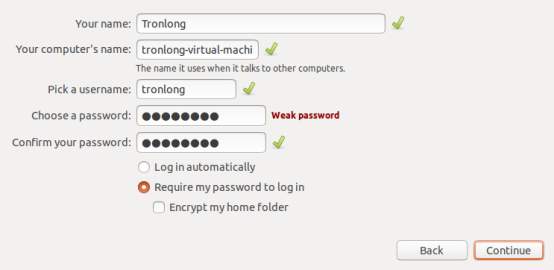
圖 38
(26) 等待安裝完成,根據(jù)不同計(jì)算機(jī)硬件配置安裝時(shí)長(zhǎng)約10-30min,如下圖所示。
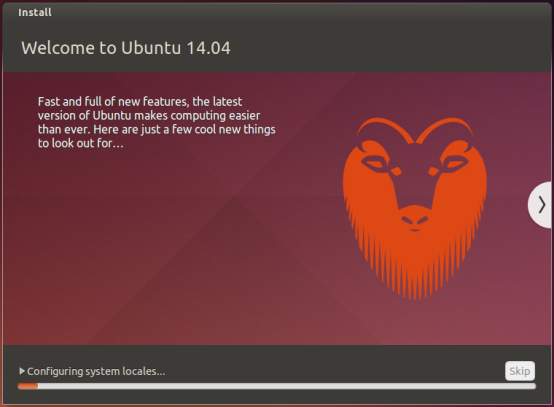
圖 39
(27) 安裝完成后,點(diǎn)擊"Restart Now",重啟Ubuntu,如下圖所示。
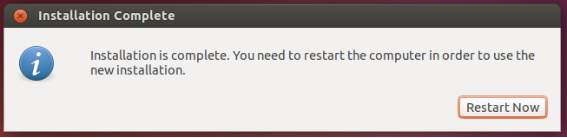
圖 40
(28) 在彈出的界面中,按回車鍵進(jìn)入系統(tǒng),如下圖所示。

圖 41
(29) 重啟完成后,輸入密碼Tronlong,按回車鍵即可登錄系統(tǒng),如下圖所示。
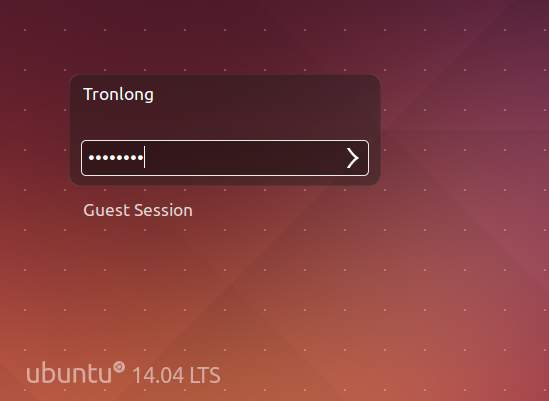
圖 42
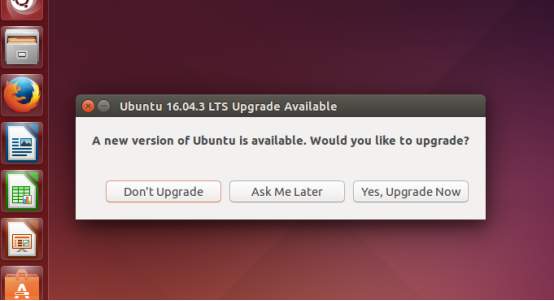
(30) 登錄系統(tǒng)后,系統(tǒng)會(huì)提示是否升級(jí)系統(tǒng),請(qǐng)不要升級(jí)系統(tǒng),請(qǐng)分別點(diǎn)擊"Don't Upgrade"和OK,如下圖所示。
聯(lián)系創(chuàng)龍
公司總機(jī):020-8998-6280
技術(shù)熱線:020-3893-9734
技術(shù)郵箱:support@tronlong.com
銷售郵箱:sales@tronlong.com

創(chuàng)龍官方微信公眾號(hào)
Copyright © 2013~2025 廣州創(chuàng)龍電子科技有限公司 All Rights Reserved | 粵ICP備15055271號(hào)